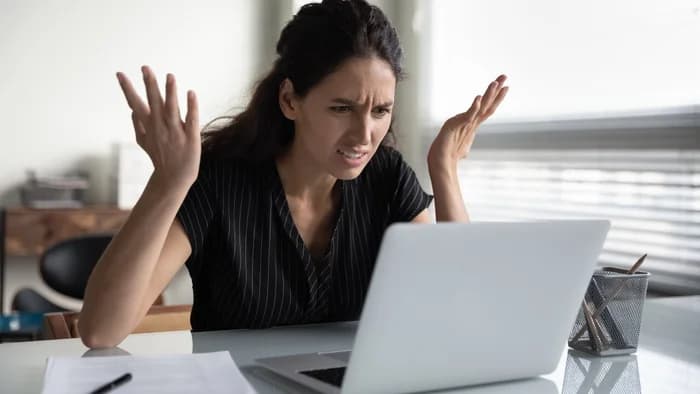
چرا لپ تاپ روشن نمیشود؟ راهنمای قدم به قدم عیبیابی و رفع مشکل
چرا لپ تاپ روشن نمیشود؟ راهنمای قدم به قدم عیبیابی و رفع مشکل
روشن نشدن لپ تاپ یکی از مشکلاتی است که ممکن است برای هر کاربری اتفاق بیفتد. گاهی علت این مشکل به سادگی تمام شدن شارژ باتری یا خرابی شارژر است، اما در برخی مواقع ممکن است ایراد به باتری، مدار تغذیه، صفحه نمایش یا قطعات داخلی دستگاه مربوط باشد.
اگر لپ تاپ شما روشن نمیشود، قبل از مراجعه به تعمیرکار بهتر است چند مرحله ساده را بررسی کنید. در این مقاله از ComputerHub، قدم به قدم توضیح میدهیم که برای پیدا کردن علت روشن نشدن لپ تاپ چه کارهایی میتوانید انجام دهید و در چه شرایطی باید بررسی دستگاه را به متخصص بسپارید.
1. ابتدا مشخص کنید لپ تاپ چه واکنشی نشان میدهد
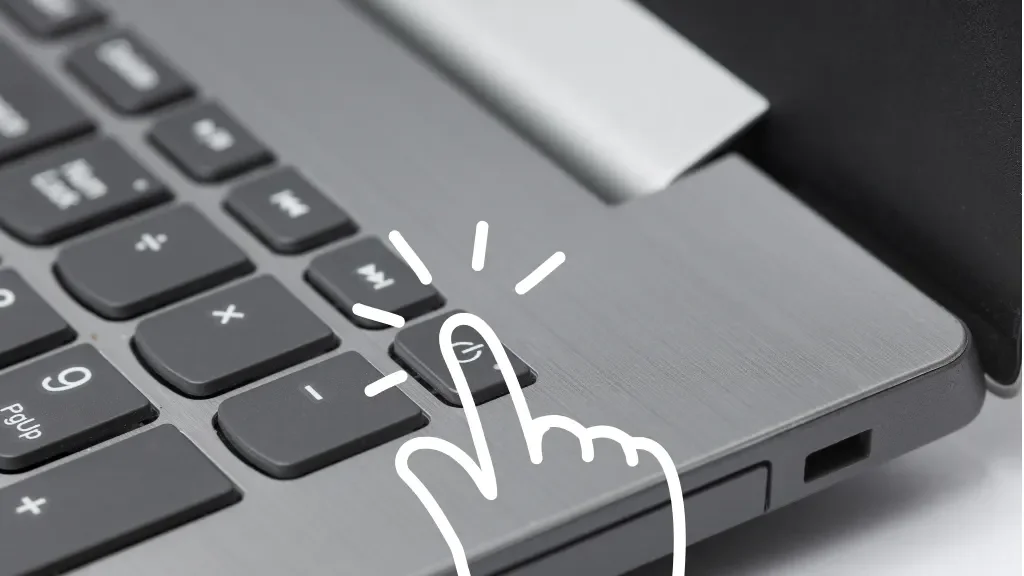
قبل از انجام هر کاری، دکمه پاور لپ تاپ را فشار دهید و به واکنش دستگاه توجه کنید. روشن نشدن لپ تاپ همیشه به یک معنی نیست و علائم آن میتوانند به شناسایی علت مشکل کمک کنند.
اگر لپ تاپ هیچ واکنشی نشان نمیدهد:
چراغ پاور روشن نمیشود.
فن دستگاه حرکت نمیکند.
هیچ صدایی از لپ تاپ شنیده نمیشود.
این وضعیت ممکن است به شارژر، باتری، سوکت برق یا مدار تغذیه مربوط باشد.
اگر چراغها روشن میشوند اما تصویر ندارید:
چراغ پاور روشن است.
فن دستگاه کار میکند.
صفحه نمایش سیاه باقی میماند.
در این حالت ممکن است مشکل از نمایشگر، نور پسزمینه، حافظه رم یا فرایند راهاندازی سیستم باشد.
اگر لپ تاپ روشن میشود اما ویندوز بالا نمیآید:
ممکن است لوگوی سازنده نمایش داده شود، اما دستگاه روی همان صفحه بماند یا مرتباً خاموش و روشن شود. این وضعیت بیشتر به فرایند بوت، حافظه ذخیرهسازی، سیستمعامل یا برخی قطعات سختافزاری مربوط است.
شناخت این علائم کمک میکند مراحل بعدی را با دقت بیشتری انجام دهید.
2. شارژر و اتصال برق را بررسی کنید
یکی از سادهترین و رایجترین دلایل روشن نشدن لپ تاپ، نرسیدن برق کافی به دستگاه است.
برای بررسی این مورد، مراحل زیر را انجام دهید:
مطمئن شوید پریز برق سالم است و جریان برق دارد.
شارژر را به پریز دیگری وصل کنید.
اتصال کابل برق به آداپتور و اتصال شارژر به لپ تاپ را بررسی کنید.
اگر شارژر دارای چراغ نشانگر است، بررسی کنید که چراغ آن روشن باشد.
کابل و آداپتور را از نظر پارگی، خمشدگی شدید، آثار سوختگی یا آسیب ظاهری بررسی کنید.
اگر شارژر یا کابل بیش از حد داغ شده، بوی سوختگی میدهد یا آسیب دیده است، استفاده از آن را متوقف کنید.
نکته مهم: از شارژر سازگار با مدل لپ تاپ خود استفاده کنید. در شارژرهای USB-C، صرفاً یکسان بودن شکل سوکت به معنی سازگاری کامل نیست؛ توان خروجی و پشتیبانی از استانداردهای شارژ نیز اهمیت دارند.
3. اجازه دهید باتری شارژ شود
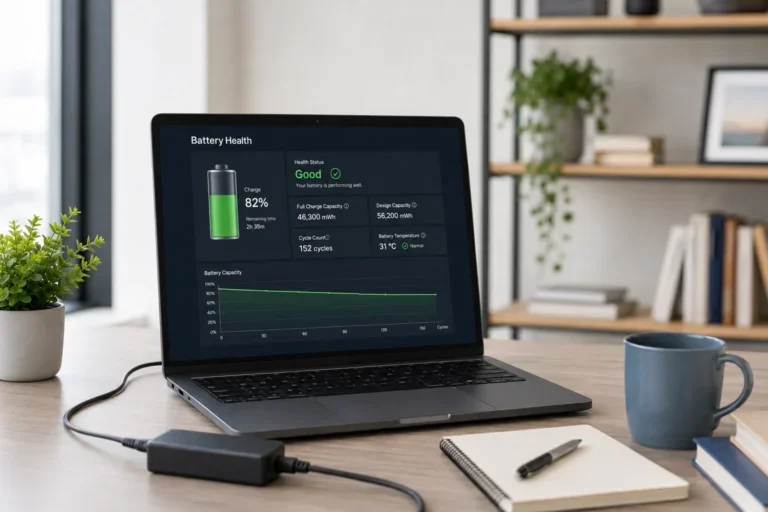
اگر باتری لپ تاپ کاملاً تخلیه شده باشد، ممکن است دستگاه بلافاصله روشن نشود.
شارژر مناسب را به لپ تاپ متصل کنید و حدود 15 تا 30 دقیقه صبر کنید. سپس دوباره دکمه پاور را فشار دهید.
در این مدت، چراغ شارژ دستگاه را بررسی کنید. اگر هیچ چراغی روشن نمیشود، ممکن است مشکل از شارژر، سوکت شارژ، باتری یا مدار تغذیه باشد.
البته روشن نشدن چراغ شارژ بهتنهایی خرابی این قطعات را ثابت نمیکند؛ برخی مدلها نشانگر شارژ متفاوتی دارند یا هنگام تخلیه کامل باتری رفتار خاصی نشان میدهند.
4. تمام وسایل جانبی را جدا کنید
گاهی یک وسیله جانبی معیوب یا ناسازگار میتواند در فرایند راهاندازی لپ تاپ اختلال ایجاد کند.
تمام وسایل غیرضروری را جدا کنید، از جمله:
فلش مموری
هارد اکسترنال
ماوس و کیبورد USB
داک و هاب USB-C
کابل HDMI
کارت حافظه و سایر تجهیزات متصل به دستگاه
سپس لپ تاپ را فقط با شارژر مناسب امتحان کنید.
اگر دستگاه روشن شد، وسایل جانبی را یکییکی متصل کنید تا مشخص شود کدام وسیله باعث ایجاد مشکل شده است.
5. تخلیه الکتریکی و ریست سختافزاری را امتحان کنید
گاهی کنترلر داخلی برق یا سیستم مدیریت توان لپ تاپ در وضعیت نامناسبی قرار میگیرد و دستگاه به دکمه پاور واکنش نشان نمیدهد. در برخی مدلها، انجام یک ریست سختافزاری میتواند این وضعیت را برطرف کند.
برای انجام روش عمومی:
شارژر را از لپ تاپ جدا کنید.
تمام وسایل جانبی متصل را جدا کنید.
اگر باتری دستگاه بهصورت خارجی و بدون باز کردن بدنه قابل جدا شدن است، آن را خارج کنید.
دکمه پاور را حدود 20 تا 30 ثانیه نگه دارید.
در صورت جدا کردن باتری، ابتدا باتری را دوباره نصب کنید.
شارژر را متصل کنید و دستگاه را روشن کنید.
این روش برای همه لپ تاپها یکسان نیست. برخی مدلها روش مخصوص ریست یا دکمه اضطراری دارند؛ بنابراین بهتر است دستورالعمل سازنده دستگاه را بررسی کنید.
هشدار: اگر باتری داخلی است، برای انجام این کار بدنه لپ تاپ را باز نکنید. باز کردن دستگاه بدون دانش فنی میتواند به قطعات آسیب بزند یا خطر ایجاد کند.
6. بررسی کنید مشکل از صفحه نمایش نباشد
گاهی لپ تاپ روشن شده است، اما تصویر نمایش داده نمیشود. در چنین شرایطی ممکن است کاربر تصور کند دستگاه اصلاً روشن نشده است.
برای بررسی این موضوع:
به چراغ پاور و چراغهای وضعیت دستگاه توجه کنید.
گوش دهید که آیا صدای فن یا صدای راهاندازی سیستم شنیده میشود.
روشنایی صفحه نمایش را با کلیدهای مربوطه افزایش دهید.
اگر امکان دارد، یک مانیتور یا تلویزیون سازگار را با کابل مناسب به لپ تاپ متصل کنید.
اگر روی نمایشگر خارجی تصویر مشاهده میشود، ممکن است ایراد به صفحه نمایش داخلی، کابل تصویر یا مدار مربوط به نمایشگر مربوط باشد.
اگر روی هیچ نمایشگری تصویر ندارید، احتمال وجود مشکل در فرایند راهاندازی یا قطعات داخلی نیز مطرح است.
توجه داشته باشید که اتصال نمایشگر خارجی بهتنهایی خرابی نمایشگر داخلی را قطعی نمیکند؛ گاهی تنظیمات خروجی تصویر یا مشکل گرافیکی نیز میتواند باعث ایجاد این وضعیت شود.
7. به صداها و چراغهای چشمکزن توجه کنید
برخی لپ تاپها هنگام شناسایی خطای سختافزاری، با چراغهای چشمکزن یا الگوهای صوتی خاص، اطلاعاتی درباره مشکل ارائه میدهند.
برای مثال، در بعضی مدلها ممکن است چراغ پاور چند بار چشمک بزند یا الگوی مشخصی از صداها شنیده شود.
اگر چنین علائمی مشاهده کردید:
تعداد چشمکها را یادداشت کنید.
رنگ چراغ را بررسی کنید.
تعداد و الگوی صداها را ثبت کنید.
کد خطا را در راهنمای رسمی همان مدل جستوجو کنید.
معنی این کدها در برندها و مدلهای مختلف متفاوت است؛ بنابراین نباید یک الگوی چشمکزدن را برای تمام لپ تاپها یکسان تفسیر کرد.
8. اگر لپ تاپ روشن میشود اما ویندوز بالا نمیآید
اگر چراغها روشن میشوند و لوگوی سازنده را میبینید، اما ویندوز اجرا نمیشود، احتمالاً باید فرایند راهاندازی سیستم را بررسی کنید.
در این شرایط:
اگر پیام خطایی نمایش داده میشود، متن آن را یادداشت کنید.
اگر وارد تنظیمات BIOS یا UEFI میشوید، بررسی کنید که حافظه ذخیرهسازی دستگاه شناسایی شده باشد.
اگر دستگاه مرتباً وارد صفحه تعمیر خودکار ویندوز میشود، از گزینههای بازیابی رسمی ویندوز استفاده کنید.
اگر مشکل پس از نصب بهروزرسانی یا نرمافزار جدید ایجاد شده، این موضوع را در عیبیابی در نظر بگیرید.
هشدار مهم: برای رفع مشکل، بلافاصله ویندوز را دوباره نصب نکنید و حافظه SSD یا HDD را فرمت نکنید. این کارها ممکن است اطلاعات شخصی شما را از بین ببرند.
اگر اطلاعات مهمی روی لپ تاپ دارید، پیش از انجام اقدامات بازیابی یا تعمیرات گسترده، از متخصص درباره روش ایمن حفظ اطلاعات مشورت بگیرید.
9. اگر لپ تاپ اخیراً ضربه خورده یا مایعات روی آن ریخته است
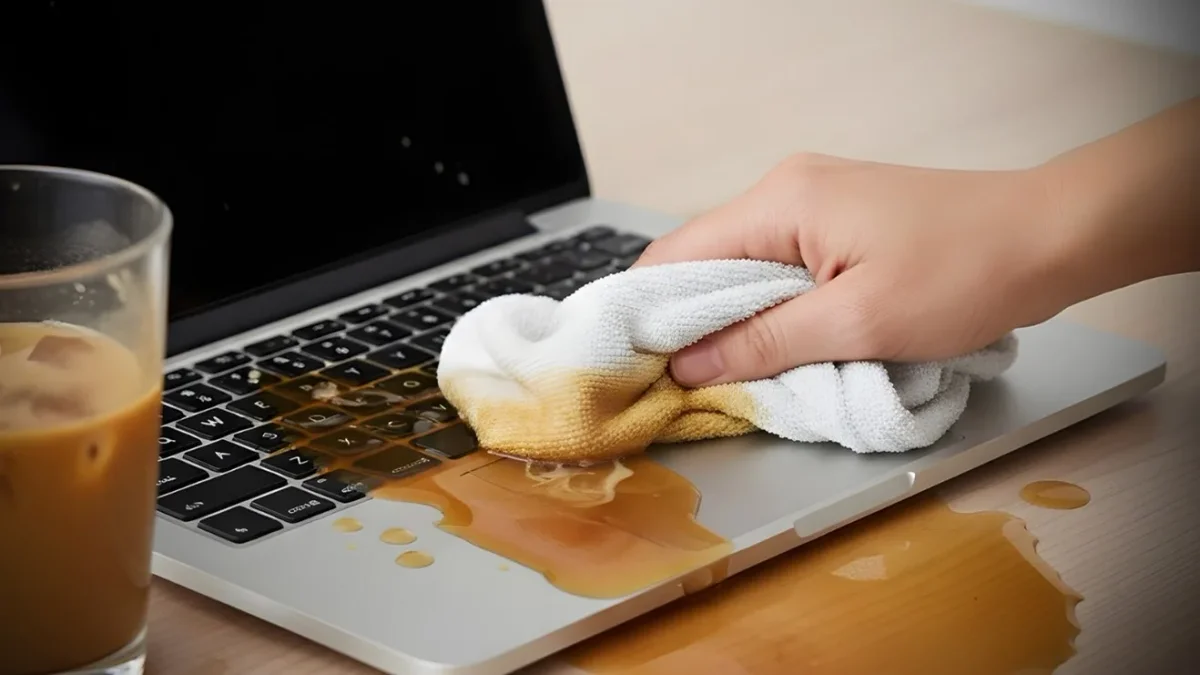
اگر لپ تاپ پس از افتادن، ضربه خوردن یا تماس با آب و مایعات روشن نمیشود، نباید مانند یک مشکل عادی با آن برخورد کنید.
در صورت ریختن مایعات:
اگر انجام آن بدون خطر ممکن است، دستگاه را از برق جدا کنید.
تلاش نکنید لپ تاپ را دوباره روشن کنید.
برای آزمایش، شارژر را دوباره متصل نکنید.
از سشوار یا منابع حرارتی برای خشک کردن دستگاه استفاده نکنید.
دستگاه را برای بررسی تخصصی به تعمیرکار بسپارید.
اگر باتری داخلی است، برای جدا کردن آن بدنه دستگاه را باز نکنید.
در چنین شرایطی، روشن کردن مکرر لپ تاپ ممکن است باعث آسیب بیشتر به قطعات شود.
10. چه زمانی باید به تعمیرکار مراجعه کنید؟
اگر مراحل بالا را انجام دادهاید اما لپ تاپ همچنان روشن نمیشود، ممکن است مشکل به بررسی تخصصی نیاز داشته باشد.
در شرایط زیر بهتر است از ادامه عیبیابی خودداری کنید:
شارژر یا سوکت شارژ آسیب دیده است.
بوی سوختگی احساس میکنید.
دستگاه بهشدت داغ میشود.
باتری متورم شده است.
لپ تاپ پس از تماس با مایعات روشن نمیشود.
دستگاه پس از ضربه یا سقوط از کار افتاده است.
هیچ واکنشی به شارژر و ریست سختافزاری نشان نمیدهد.
چراغها یا صداها کد خطای سختافزاری نشان میدهند.
در این موارد، بررسی باتری، سوکت شارژ، مدار تغذیه، حافظه رم، مادربرد و سایر قطعات باید توسط فرد متخصص انجام شود.
جمعبندی: برای روشن نشدن لپ تاپ چه کار کنیم؟
اگر لپ تاپ شما روشن نمیشود، بهتر است عیبیابی را از سادهترین موارد شروع کنید. ابتدا پریز برق و شارژر را بررسی کنید، اجازه دهید باتری شارژ شود، وسایل جانبی را جدا کنید و در صورت سازگاری مدل دستگاه، ریست سختافزاری را امتحان کنید.
در مرحله بعد، بررسی کنید که آیا دستگاه واقعاً روشن نمیشود یا فقط تصویر ندارد. اگر لوگوی سازنده ظاهر میشود اما ویندوز بالا نمیآید، مسیر عیبیابی متفاوت خواهد بود.
مهمتر از همه، اگر نشانهای از سوختگی، آسیب فیزیکی، نفوذ مایعات یا خرابی باتری وجود دارد، از روشن کردن مکرر دستگاه خودداری کنید.
در بسیاری از موارد، تشخیص درست علائم اولیه میتواند از هزینههای اضافی و آسیب بیشتر به لپ تاپ جلوگیری کند.
پیشنهاد ComputerHub: اگر قصد خرید لپ تاپ جدید دارید یا میخواهید با مشخصات و مدلهای مختلف لپ تاپ آشنا شوید، میتوانید محصولات و راهنماهای خرید موجود در ComputerHub را بررسی کنید.