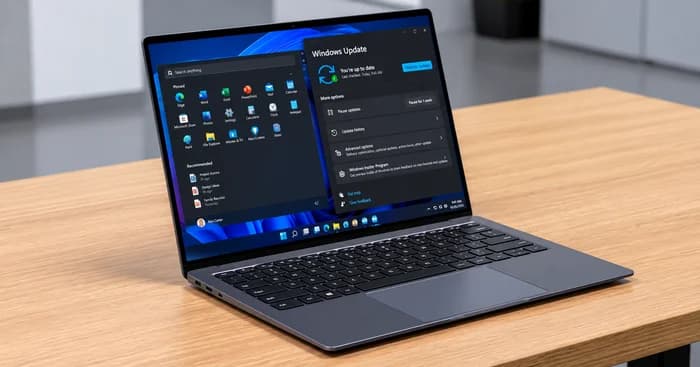
آموزش نصب و آپدیت درایور لپ تاپ؛ راهنمای کامل و قدم به قدم
درایورها یکی از مهمترین بخشهای نرمافزاری هر لپ تاپ هستند و وظیفه دارند ارتباط صحیح بین سیستمعامل و قطعات سختافزاری را برقرار کنند. کارت گرافیک، صدا، Wi-Fi، Bluetooth، تاچپد، چیپست و حتی بعضی از قابلیتهای مدیریتی لپ تاپ برای عملکرد صحیح به درایور مناسب نیاز دارند.
اگر درایورهای لپ تاپ قدیمی، ناقص یا اشتباه نصب شده باشند، ممکن است مشکلاتی مثل افت عملکرد، قطع شدن Wi-Fi، کار نکردن صدا، شناسایی نشدن کارت گرافیک، مشکل در تاچپد یا حتی نمایش صفحه آبی ایجاد شود. در این مقاله نحوه بررسی، نصب و آپدیت درایورهای لپ تاپ را مرحلهبهمرحله بررسی میکنیم.
درایور لپ تاپ چیست و چه کاری انجام میدهد؟
درایور یا Driver یک نرمافزار واسط بین سیستمعامل و سختافزار است. برای مثال، ویندوز بهتنهایی نمیتواند تمام قابلیتهای کارت گرافیک یا چیپست لپ تاپ را مدیریت کند؛ بنابراین از درایور مخصوص آن قطعه استفاده میکند.
هر لپ تاپ با توجه به مدل، نسل پردازنده، کارت گرافیک و سختافزارهای داخلی خود به درایورهای مشخصی نیاز دارد. به همین دلیل بهتر است هنگام دانلود درایور، مدل دقیق لپ تاپ را شناسایی کنید.
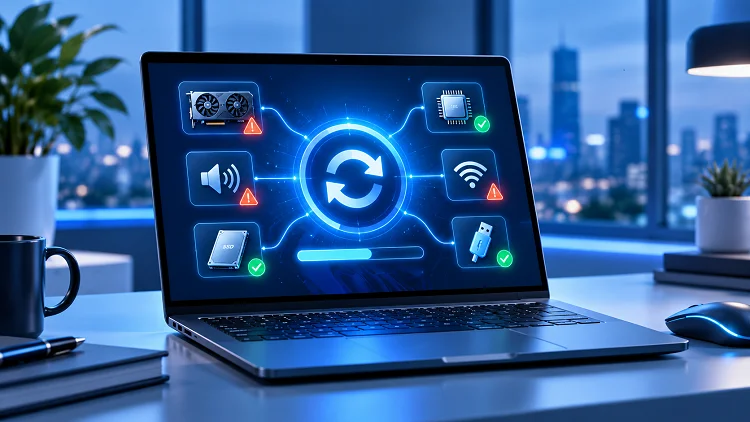
قبل از نصب درایور چه چیزهایی را بررسی کنیم؟
قبل از شروع نصب یا آپدیت، بهتر است چند مورد را بررسی کنید:
مدل دقیق لپ تاپ را پیدا کنید.
نسخه ویندوز و نوع سیستمعامل را بررسی کنید.
مشخص کنید کدام قطعه به درایور جدید نیاز دارد.
در صورت امکان یک Restore Point ایجاد کنید.
برای نصب درایورهای مهم، مخصوصاً Chipset و Graphics، از نسخه سازگار با مدل لپ تاپ استفاده کنید.
پیدا کردن مدل دقیق لپ تاپ
یکی از سادهترین روشها برای مشاهده مدل دستگاه، استفاده از ابزار System Information ویندوز است.
کلیدهای Win + R را فشار دهید و عبارت زیر را وارد کنید:
msinfo32
سپس Enter را بزنید.
در پنجره بازشده، بخشهای System Manufacturer و System Model را بررسی کنید. مدل دقیق لپ تاپ در این قسمت نمایش داده میشود.
این اطلاعات هنگام دانلود درایور از سایت سازنده بسیار مهم هستند.
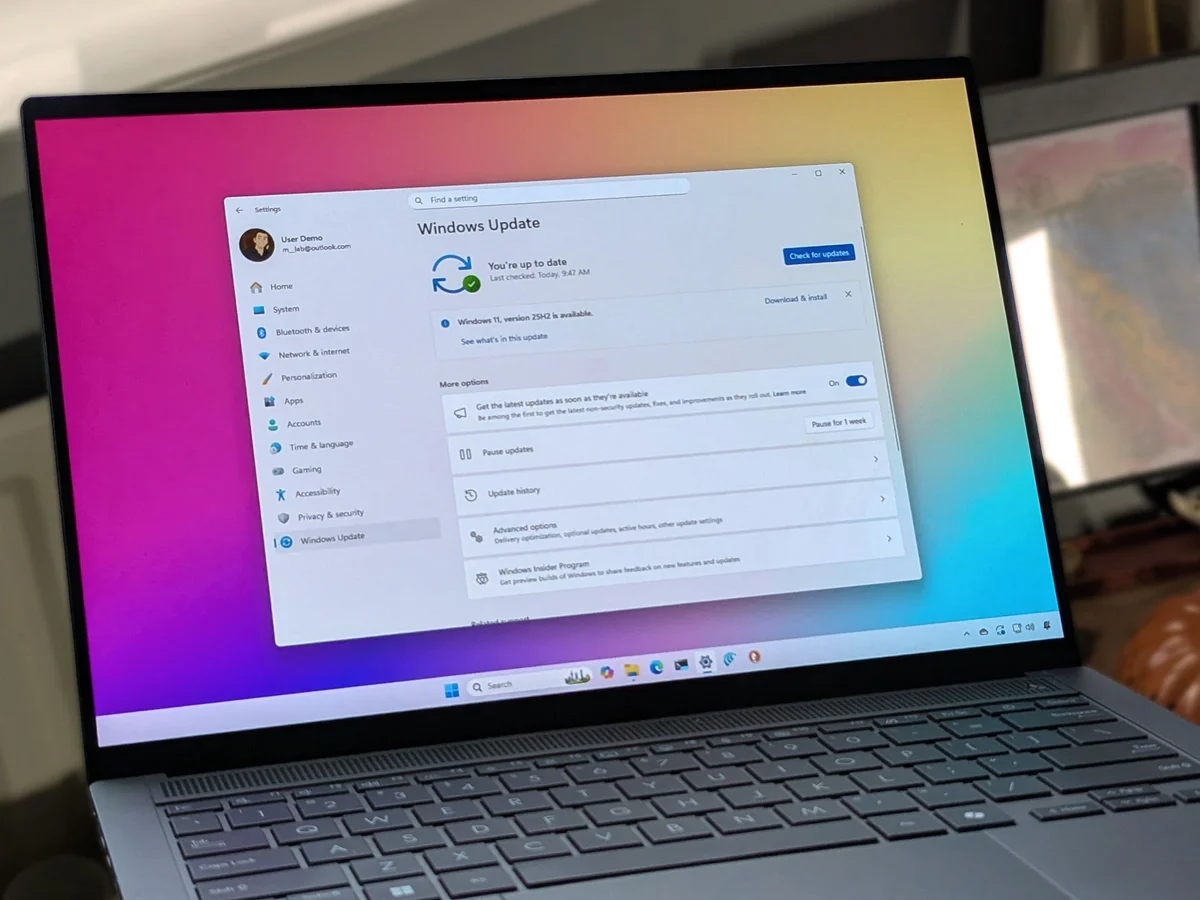
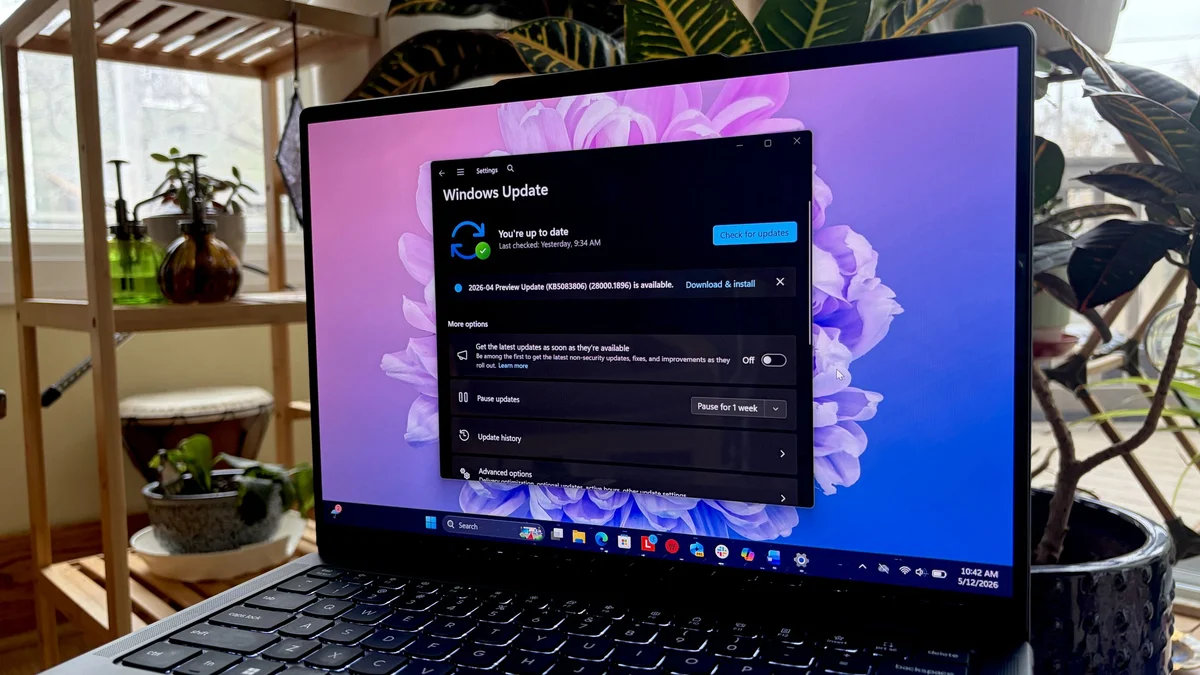
روش اول: آپدیت درایور از طریق Windows Update
یکی از سادهترین روشهای بهروزرسانی درایورها استفاده از خود ویندوز است.
در Windows 11 وارد مسیر زیر شوید:
Settings > Windows Update > Advanced options > Optional updates
در بخش Optional Updates، اگر درایور جدیدی برای سختافزارهای سیستم موجود باشد، میتوانید آن را مشاهده و نصب کنید.
این روش برای بسیاری از درایورهای عمومی مناسب است، اما همیشه جدیدترین نسخه درایور مخصوص لپ تاپ را ارائه نمیکند. برای درایورهای مهم بهتر است سایت رسمی سازنده لپ تاپ یا قطعه را نیز بررسی کنید.
روش دوم: نصب درایور از سایت رسمی سازنده لپ تاپ
این روش یکی از مطمئنترین راهها برای دریافت درایور مناسب است.
ابتدا وارد سایت رسمی برند لپ تاپ شوید و بخش Support یا Drivers را پیدا کنید. سپس مدل دقیق دستگاه را جستجو کنید.
در صفحه پشتیبانی معمولاً دستهبندیهایی مانند موارد زیر وجود دارد:
Chipset
Graphics
Audio
Wi-Fi
Bluetooth
LAN
Touchpad
Camera
BIOS
Storage
درایور موردنظر را متناسب با نسخه ویندوز دانلود کنید.
بعد از دانلود، فایل نصب را اجرا کرده و مراحل نصب را دنبال کنید. در بسیاری از موارد پس از پایان نصب باید لپ تاپ را Restart کنید.
روش سوم: نصب درایور با Device Manager
Windows ابزار داخلی دیگری به نام Device Manager دارد که برای مدیریت سختافزارها استفاده میشود.
برای باز کردن آن، روی Start کلیک راست کرده و Device Manager را انتخاب کنید.
در این قسمت تمام سختافزارهای شناساییشده سیستم را میتوانید مشاهده کنید.
اگر کنار یک قطعه علامت زرد رنگ وجود داشته باشد، احتمالاً درایور آن قطعه نصب نشده یا با مشکل مواجه است.
برای آپدیت یک درایور:
روی قطعه موردنظر کلیک راست کنید و وارد: Update driver شوید.
سپس گزینه Search automatically for drivers را انتخاب کنید تا ویندوز درایور مناسب را جستجو کند.
اگر درایور در Device Manager نصب نشد چه کنیم؟
گاهی اوقات ویندوز نمیتواند درایور مناسب را بهصورت خودکار پیدا کند. در این شرایط بهتر است درایور را از سایت رسمی سازنده دانلود کنید.
اگر فایل درایور بهصورت ZIP دانلود شده باشد، ابتدا آن را Extract کنید. سپس در Device Manager روی قطعه موردنظر کلیک راست کرده و گزینه Update driver را انتخاب کنید.
در مرحله بعد میتوانید گزینه:
Browse my computer for drivers
را انتخاب کرده و پوشه حاوی فایلهای درایور را به ویندوز معرفی کنید.
آپدیت درایور کارت گرافیک لپ تاپ
کارت گرافیک یکی از مهمترین قطعاتی است که بهروزرسانی درایور آن میتواند روی عملکرد بازیها، نرمافزارهای گرافیکی و بعضی برنامههای حرفهای تأثیر بگذارد.
اگر لپ تاپ شما دارای کارت گرافیک NVIDIA یا AMD است، بهتر است درایور را از منبع رسمی همان سازنده دریافت کنید.
در لپ تاپهای مجهز به گرافیک Intel نیز میتوان از ابزارها و صفحات رسمی Intel برای دریافت درایور سازگار استفاده کرد.
البته در لپ تاپهای گیمینگ یا مدلهایی که درایور اختصاصی دارند، بهتر است ابتدا صفحه پشتیبانی خود لپ تاپ را بررسی کنید؛ زیرا بعضی نسخههای درایور توسط سازنده لپ تاپ برای همان مدل بهینهسازی شدهاند.
آیا باید همه درایورها را همیشه آپدیت کنیم؟
خیر. آپدیت کردن همه درایورها در هر زمان ضروری نیست.
اگر سیستم بدون مشکل کار میکند، لازم نیست فقط به دلیل وجود نسخه جدید، تمام درایورها را تغییر دهید. آپدیت درایور زمانی اهمیت بیشتری پیدا میکند که:
یک قطعه درست کار نمیکند.
مشکل سازگاری با ویندوز وجود دارد.
عملکرد کارت گرافیک در بازیها مشکل دارد.
Wi-Fi یا Bluetooth قطع و وصل میشود.
مشکل صوتی ایجاد شده است.
یک نرمافزار یا بازی جدید با درایور فعلی سازگار نیست.
نسخه جدید درایور یک مشکل شناختهشده را برطرف کرده باشد.
ترتیب پیشنهادی نصب درایورها بعد از نصب ویندوز
اگر بهتازگی ویندوز را روی لپ تاپ نصب کردهاید، بهتر است درایورها را با یک ترتیب منطقی نصب کنید.
ترتیب پیشنهادی:
Chipset → Graphics → Network/Wi-Fi → Audio → Bluetooth → Touchpad → سایر درایورها
البته این ترتیب در همه مدلها یکسان نیست و بهتر است دستورالعمل رسمی سازنده لپ تاپ را نیز در نظر بگیرید.
درایورهای ناشناس در Device Manager
گاهی بعد از نصب ویندوز، یک یا چند قطعه با عنوان Unknown Device نمایش داده میشوند.
در این شرایط میتوانید روی آن قطعه کلیک راست کرده و وارد:
Properties > Details > Hardware Ids
شوید.
Hardware ID میتواند اطلاعات بیشتری درباره قطعه در اختیار شما قرار دهد و پیدا کردن درایور مناسب را آسانتر کند.
آیا استفاده از Driver Pack و برنامههای ناشناس توصیه میشود؟
برنامههای نصب خودکار درایور میتوانند کار را ساده کنند، اما استفاده از منابع ناشناس همیشه بهترین انتخاب نیست.
درایورهای اشتباه یا غیررسمی ممکن است باعث ناسازگاری، کاهش عملکرد یا ایجاد مشکلات نرمافزاری شوند. برای همین، اولویت با سایت رسمی سازنده لپ تاپ یا قطعه است.
اگر از نرمافزارهای مدیریت درایور استفاده میکنید، قبل از نصب نسخههای پیشنهادی، نام و نسخه درایور را بررسی کنید.
قبل از آپدیت درایور چه نکاتی را رعایت کنیم؟
قبل از نصب درایورهای مهم، مخصوصاً Graphics، Chipset و BIOS، چند نکته را رعایت کنید:
شارژ لپ تاپ کافی باشد.
درایور را از منبع معتبر دریافت کنید.
مدل دقیق دستگاه را بررسی کنید.
هنگام نصب درایور لپ تاپ را خاموش نکنید.
در صورت امکان Restore Point ایجاد کنید.
درایورهای مختلف را بهصورت همزمان و بدون بررسی نصب نکنید.
نکته مهم: BIOS با Driver تفاوت دارد. آپدیت BIOS حساستر است و باید دقیقاً مطابق دستورالعمل سازنده انجام شود.
بعد از نصب درایور چه کاری انجام دهیم؟
پس از نصب بعضی درایورها، ویندوز ممکن است درخواست Restart بدهد. بهتر است این درخواست را جدی بگیرید.
بعد از راهاندازی مجدد، عملکرد قطعه را بررسی کنید. برای مثال، بعد از نصب درایور صدا، اسپیکر و میکروفون را تست کنید و بعد از نصب درایور Wi-Fi، اتصال شبکه را بررسی کنید.
اگر بعد از آپدیت مشکلی ایجاد شد، میتوانید از Device Manager گزینه Roll Back Driver را بررسی کنید تا در صورت امکان به نسخه قبلی برگردید.
جمعبندی
نصب و آپدیت درایورهای لپ تاپ کار پیچیدهای نیست، اما انتخاب نسخه مناسب اهمیت زیادی دارد. بهترین روش این است که ابتدا مدل دقیق لپ تاپ را شناسایی کنید، سپس درایور موردنظر را از سایت رسمی سازنده دریافت کنید.
برای آپدیتهای معمول میتوانید از Windows Update و Device Manager استفاده کنید، اما برای قطعات مهمی مانند کارت گرافیک، Chipset و برخی درایورهای اختصاصی، بررسی سایت رسمی سازنده لپ تاپ انتخاب مطمئنتری است.
با نگه داشتن درایورهای ضروری و سازگار، میتوانید از عملکرد بهتر سختافزار، سازگاری مناسبتر با ویندوز و کاهش مشکلات نرمافزاری جلوگیری کنید.